Foto’s in een blogbericht
Een bericht kan één uitgelichte afbeelding hebben en daarnaast zoveel foto’s in de tekst als je wilt.
De uitgelichte afbeelding
Dit is de foto bovenaan het bericht en in de lijst met berichten op je blog.
- Open het bericht in de editor.
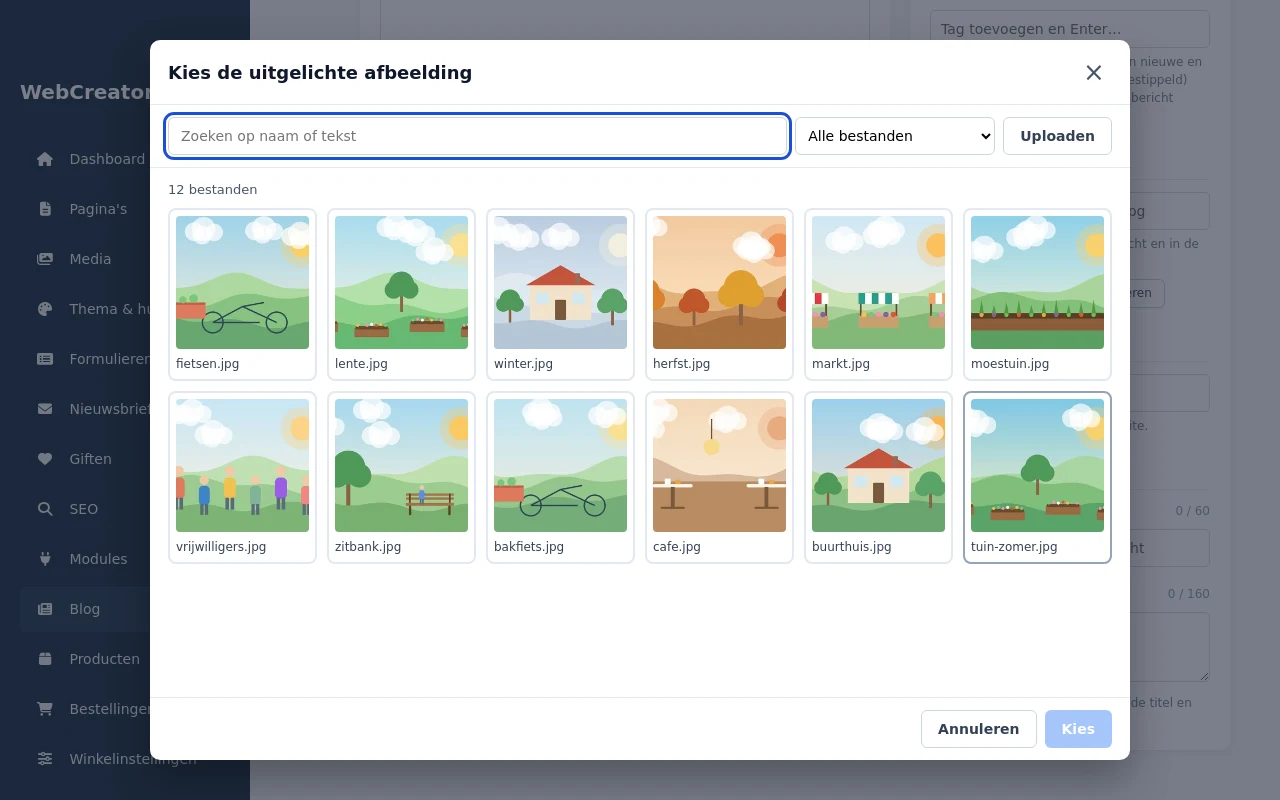
- Zoek rechts het blok Uitgelichte afbeelding en klik op Kies afbeelding….
- Klik op een foto in je mediabibliotheek, of klik op Uploaden om een nieuwe foto toe te voegen.
- Klik op Kies. De foto verschijnt als voorbeeld.
- Klik op Opslaan.
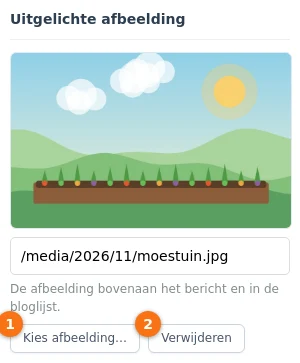
Wil je geen afbeelding meer? Klik op Verwijderen onder het voorbeeld. Dat haalt de foto alleen uit het bericht; het bestand blijft in je bibliotheek.
Foto’s in de tekst
In het vak Inhoud voeg je een blok met een afbeelding toe en klik je op de afbeelding om een andere te kiezen. Het kiesvenster is hetzelfde als hierboven: je kiest een foto uit je bibliotheek of uploadt een nieuwe.
De blokken fotogalerij en slider staan alleen in de pagina-editor, niet in de blogeditor. Wil je een galerij tonen, maak er dan een gewone pagina voor.
Vul bij elke foto de alternatieve tekst in: zie Alternatieve tekst bij een foto invullen. Foto’s uploaden kan ook rechtstreeks in de bibliotheek: Foto’s en bestanden uploaden.