Een formulier maken
Met de formulierbouwer maak je een formulier voor contact, een offerte, een inschrijving of feedback. Je klikt velden bij elkaar, er is geen code nodig.
Een nieuw formulier starten
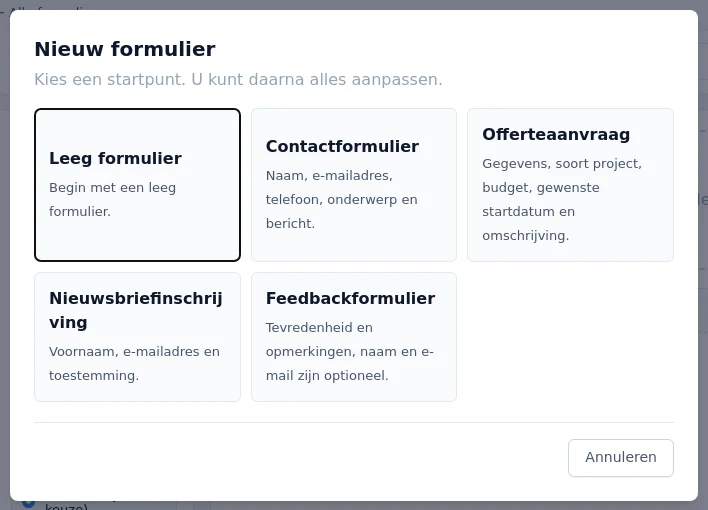
- Open Formulieren in het zijmenu en klik op + Nieuw formulier.
- Kies een startpunt: Leeg formulier, Contactformulier, Offerteaanvraag, Nieuwsbriefinschrijving of Feedbackformulier. Je kunt daarna alles aanpassen.
- Geef het formulier bovenaan een naam in het veld Naam van het formulier.
Velden toevoegen en aanpassen
Links staat de lijst met veldtypes, in het midden het formulier, rechts de eigenschappen van het veld dat je aanklikt.
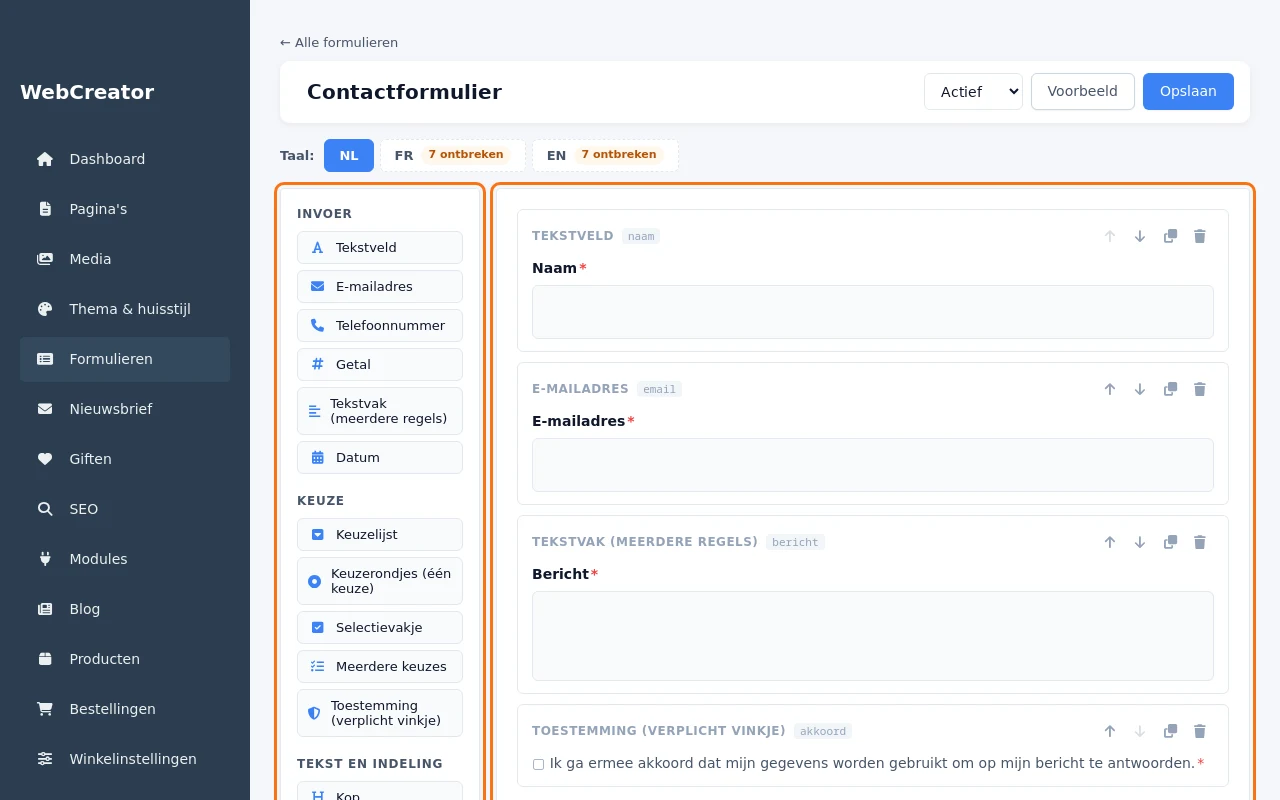
- Klik op een veldtype links (bijvoorbeeld Tekstveld, E-mailadres, Keuzelijst of Toestemming (verplicht vinkje)) of sleep het naar het formulier.
- Klik op het veld in het formulier. Rechts pas je het Label aan, eventueel de voorbeeldtekst en een hulptekst.
- Zet Verplicht veld aan als bezoekers het moeten invullen. Een veld Toestemming is altijd verplicht.
- Bij een keuzelijst, keuzerondjes of meerdere keuzes vul je de Opties (één per regel) in.
- Met de pijltjes verplaats je een veld, met de andere knoppen dupliceer of verwijder je het. Met Nieuwe stap verdeel je een lang formulier over meerdere stappen.
De Veldnaam is de naam van de kolom in de inzendingen en de CSV. Wijzig die niet meer als er al inzendingen zijn.
Bevestiging en e-mailmelding instellen
Klik rechts op het tabblad Formulier voor de instellingen van het hele formulier.
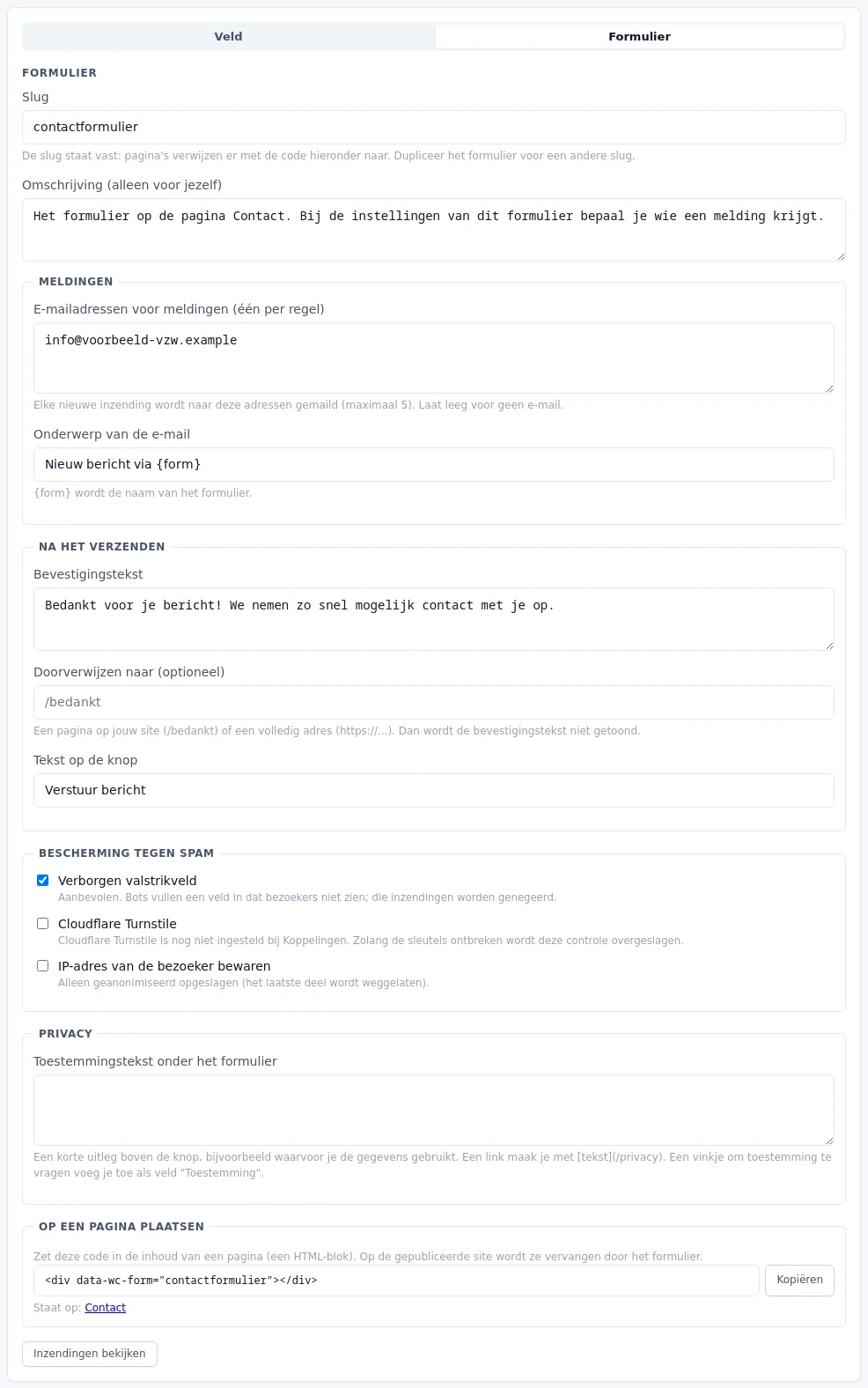
- E-mailadressen voor meldingen: elke nieuwe inzending wordt naar deze adressen gemaild (maximaal 5). Laat je dit leeg, dan krijg je geen e-mail; de inzendingen blijven wel in WebCreator staan.
- Bevestigingstekst: wat de bezoeker na het verzenden ziet. Bij Doorverwijzen naar kun je in plaats daarvan een pagina (bijvoorbeeld
/bedankt) opgeven. - Tekst op de knop: standaard Verzenden.
- Bescherming tegen spam: het Verborgen valstrikveld staat aan en is aanbevolen.
- Toestemmingstekst onder het formulier: een korte uitleg over het gebruik van de gegevens, met links in de vorm
[tekst](/privacy).
Testen en opslaan
- Klik op Voorbeeld om het formulier uit te proberen. Er wordt niets verzonden of opgeslagen.
- Klik op Opslaan. Zolang er iets niet bewaard is, zie je Niet-opgeslagen wijzigingen.
Heeft je site meer talen, dan staat er boven de bouwer een tabblad per taal om het formulier te vertalen.
Volgende stap: het formulier op een pagina zetten.