Je oude website importeren
Heb je al een website? Dan neem je de pagina's, afbeeldingen en het menu over in plaats van alles opnieuw te typen.
Waar begin je
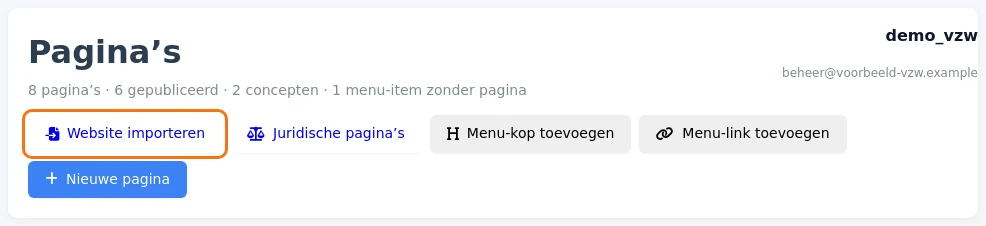
- Open Pagina's en klik op Website importeren.
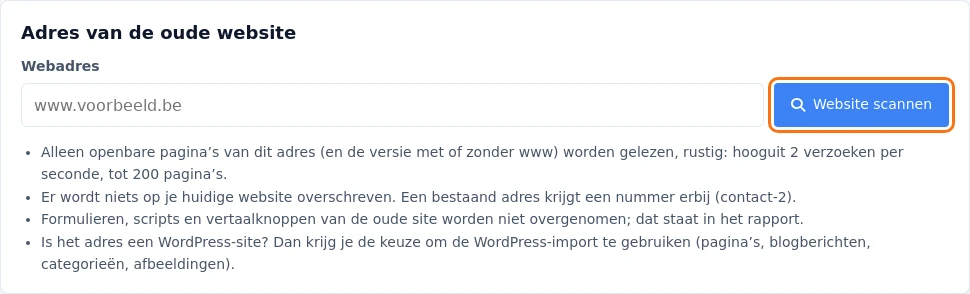
- Typ bij Webadres het adres van de oude website.
- Klik op Website scannen.
De import werkt in vier stappen, die bovenaan de pagina staan: 1. Scannen, 2. Kiezen, 3. Importeren en 4. Rapport.
Stap voor stap
- Scannen: WebCreator leest het menu en de pagina's van de oude website. Dat duurt even, want het gaat rustig (hooguit 2 verzoeken per seconde, tot 200 pagina's). Je kunt de import pauzeren met Pauzeren.
- Kiezen: je ziet een lijst met de Titel, het Oud adres, het Nieuw adres, de plaats In het menu en het aantal afbeeldingen. Haal het vinkje weg bij pagina's die je niet wilt. Je kunt de titel en het nieuwe adres aanpassen. Met Alle pagina's aan- of uitzetten kies je alles of niets.
- Importeren: klik op Importeren. De pagina's en afbeeldingen worden een voor een overgenomen. Laat de pagina open tot het klaar is.
- Rapport: je ziet per pagina of het gelukt is, met een link naar het concept en eventuele waarschuwingen.
Wat wordt overgenomen
- Pagina's als concept, met hun tekst en opmaak. De oude startpagina wordt de homepage, als je nog geen homepage hebt. Ook die blijft een concept.
- Afbeeldingen van de oude website. Ze komen in de mediabibliotheek, in een map met de naam "Geïmporteerd van …".
- Het menu, met de volgorde en de uitklapmenu's.
- Doorverwijzingen van de oude adressen naar de nieuwe pagina's, zodat oude links blijven werken. Je vindt ze bij SEO.
- Nieuwspagina's worden blogberichten. Zie hieronder.
De huisstijl (kleuren, lettertypen, logo) neem je apart over, zie Huisstijl van je oude website overnemen.
Nieuws wordt blog
Heeft de oude website een nieuwspagina met berichten, dan zie je bij de stap Kiezen het vakje Nieuwspagina's worden blogberichten. Elk bericht wordt dan een eigen blogbericht, met zijn datum en de eerste foto als uitgelichte afbeelding, in de categorie "Nieuws". In het menu komt één link naar de blog. Je kiest of de berichten gepubliceerd in de blog zijn of een concept. Is de module Blog nog uit, dan zet de import hem aan.
Wil je gewone pagina's van die nieuwspagina's, haal dan het vinkje weg.
Wat niet wordt overgenomen
Formulieren, scripts en vertaalknoppen van de oude website komen niet mee. Ook externe afbeeldingen en een bestand dat niet gekopieerd kan worden, blijven achter. Het rapport zegt precies wat ontbreekt.
Een WordPress-website
Is de oude website een WordPress-site, dan krijg je de keuze om de WordPress-import te gebruiken. Die neemt pagina's, blogberichten, categorieën en afbeeldingen over. Heb je alleen een exportbestand? Maak het in WordPress bij Extra > Exporteren en upload het bij WordPress-exportbestand (.xml). Klik dan op Bestand lezen.
Opnieuw importeren
- Er wordt nooit iets op je huidige website overschreven. Bestaat een adres al, dan krijgt het nieuwe een nummer erbij, zoals
contact-2. - Importeer je dezelfde pagina nog eens, dan wordt een nog onaangeraakt concept bijgewerkt. Heb je het intussen aangepast of gepubliceerd, dan komt er een nieuw concept naast.
- Mislukte pagina's probeer je opnieuw met Mislukte pagina's opnieuw proberen in het rapport.