Je website publiceren
Je wijzigingen staan pas op je website nadat je ze publiceert. Dat doe je op de pagina Site publiceren.
Publiceren
- Klik in het menu op Publiceren. Een oranje cijfer toont hoeveel wijzigingen klaar staan.
- Kijk bij Status. Staat er "4 wijzigingen klaar om te publiceren" (of een ander aantal), dan zie je daaronder per soort welke bestanden veranderen.
- Wil je eerst controleren, klik dan op Eerst bekijken. Zie Je website bekijken voor je publiceert.
- Klik op Nu publiceren. De knop toont Bezig met publiceren.... Sluit het scherm liever niet tot het klaar is.
- Een groen vak meldt Je site is gepubliceerd., met hoeveel bestanden zijn geüpload, verwijderd of ongewijzigd, en welke talen online staan.
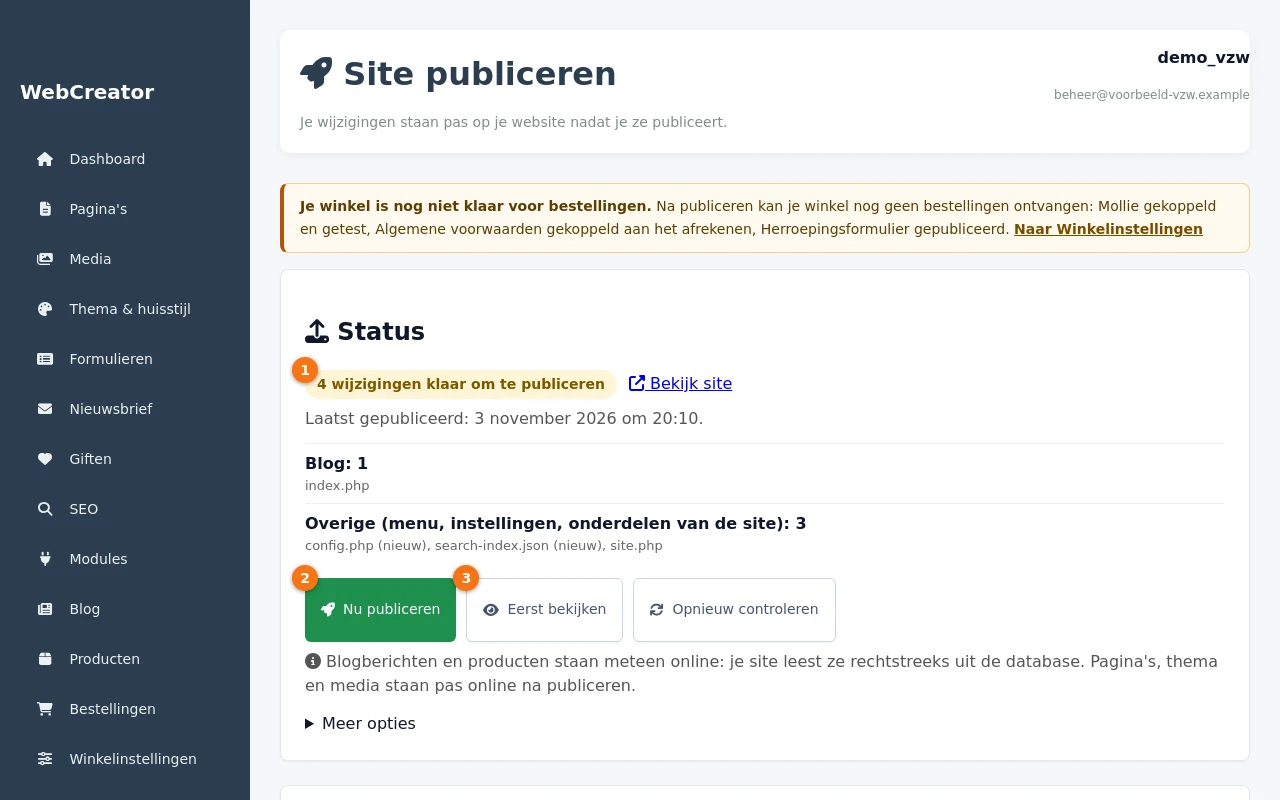
Bij Status zie je ook wanneer je voor het laatst publiceerde, en een link Bekijk site naar je online site. Met Opnieuw controleren laat je de lijst met wijzigingen vernieuwen.
Staat er Alles is gepubliceerd, dan is er niets te doen.
Meldingen boven de status
Bovenaan kunnen meldingen staan. Ze houden het publiceren niet tegen, maar het loont om ze te lezen.
- Je winkel is nog niet klaar voor bestellingen (oranje): je winkel staat aan, maar er ontbreekt nog iets, zoals Mollie of je voorwaarden. Via de link Naar Winkelinstellingen pak je dat aan.
- Let op over je homepage (oranje): je homepage is nog een concept, dus toont je website op de startpagina een andere pagina. Publiceer de homepage eerst.
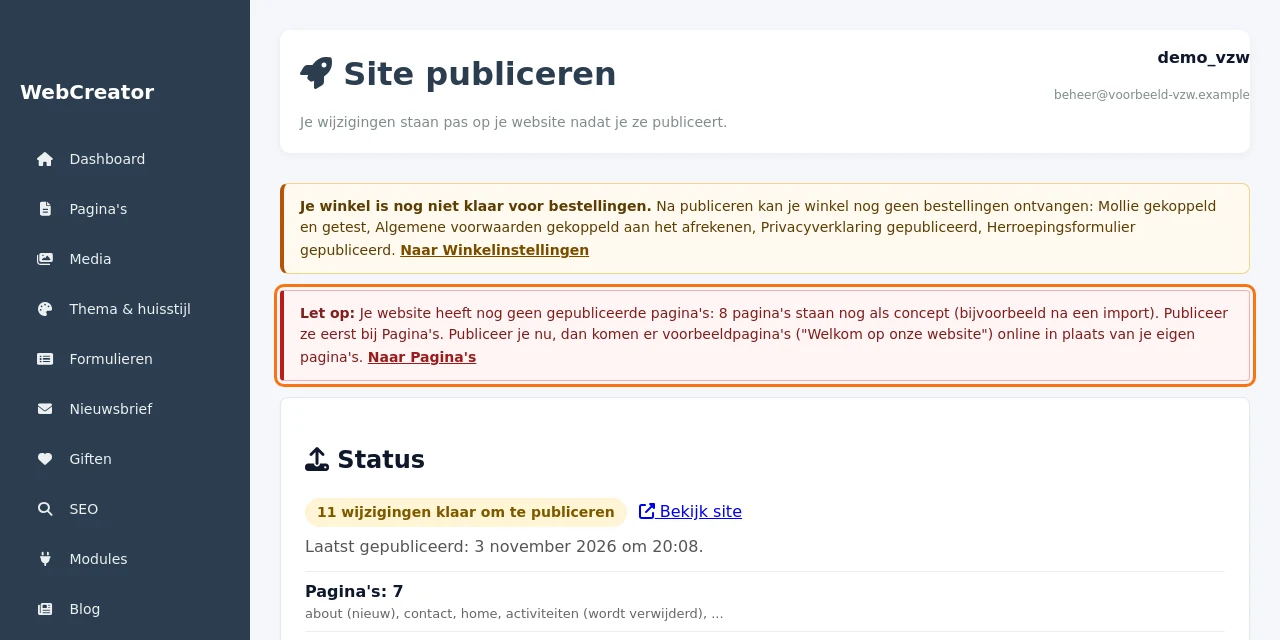
- Let op (rood): je hebt wel pagina’s, maar geen enkele is gepubliceerd. Publiceer je nu, dan komen er voorbeeldpagina’s met "Welkom op onze website" online in plaats van je eigen pagina’s. Bij Nu publiceren vraagt WebCreator om bevestiging. Klik op Naar Pagina’s en publiceer eerst je pagina’s.
Vertaalstatus
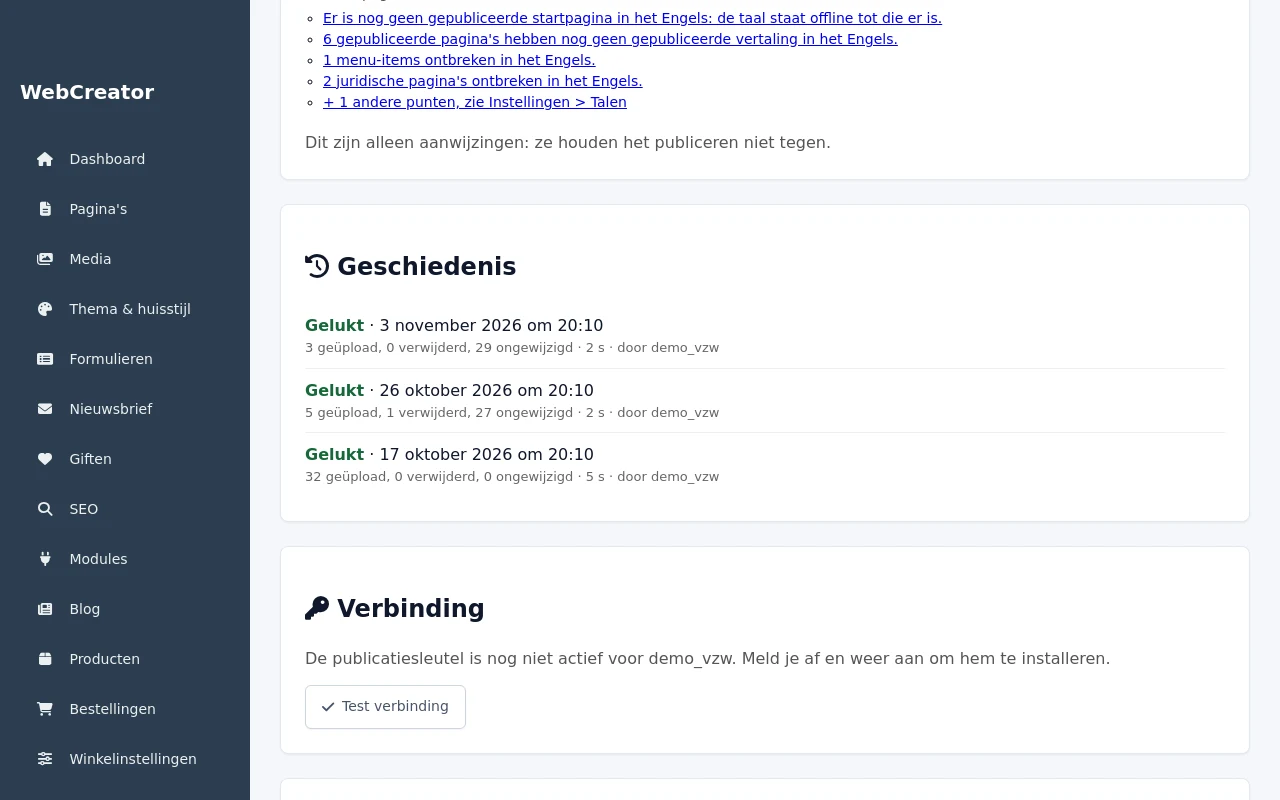
Heeft je website meer dan een taal, dan staat er ook een blok Vertaalstatus. Dat toont per taal of ze online staat of nog niet, en wat er ontbreekt. Het zijn alleen aanwijzingen, ze houden het publiceren niet tegen.
Geschiedenis
Onder Geschiedenis staan je laatste publicaties met datum en uur. Elke regel zegt Gelukt of Mislukt, wie publiceerde, en hoeveel bestanden zijn geüpload, verwijderd of ongewijzigd. Bij een mislukte publicatie staat de reden. Waarschuwingen kun je openklappen.
Verbinding testen
Onderaan staat het blok Verbinding met de knop Test verbinding. Lukt publiceren niet, klik dan hierop. Een melding vertelt of de verbinding met je hosting werkt. Blijft het mislukken, neem dan contact op met je webbeheerder.
Als het niet lukt
- Staat er Bezig, dan is er al een publicatie bezig. Wacht even en kijk daarna opnieuw.
- Staat er Publiceren is niet gelukt., lees dan de uitleg eronder en probeer later opnieuw. Er is niets beschadigd.
Meer opties, zoals alle bestanden opnieuw sturen, staan in Alle bestanden opnieuw publiceren.