Een nieuwe pagina maken
Een nieuwe pagina maak je in een paar stappen: een titel, wat inhoud en Opslaan. Pas als je de pagina op Gepubliceerd zet en de site publiceert, staat ze online.
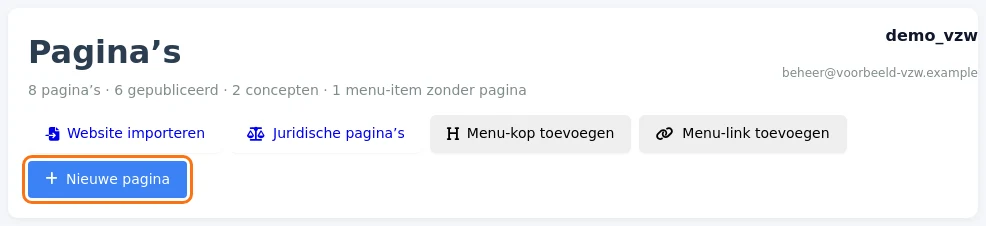
- Open Pagina’s en klik op Nieuwe pagina.
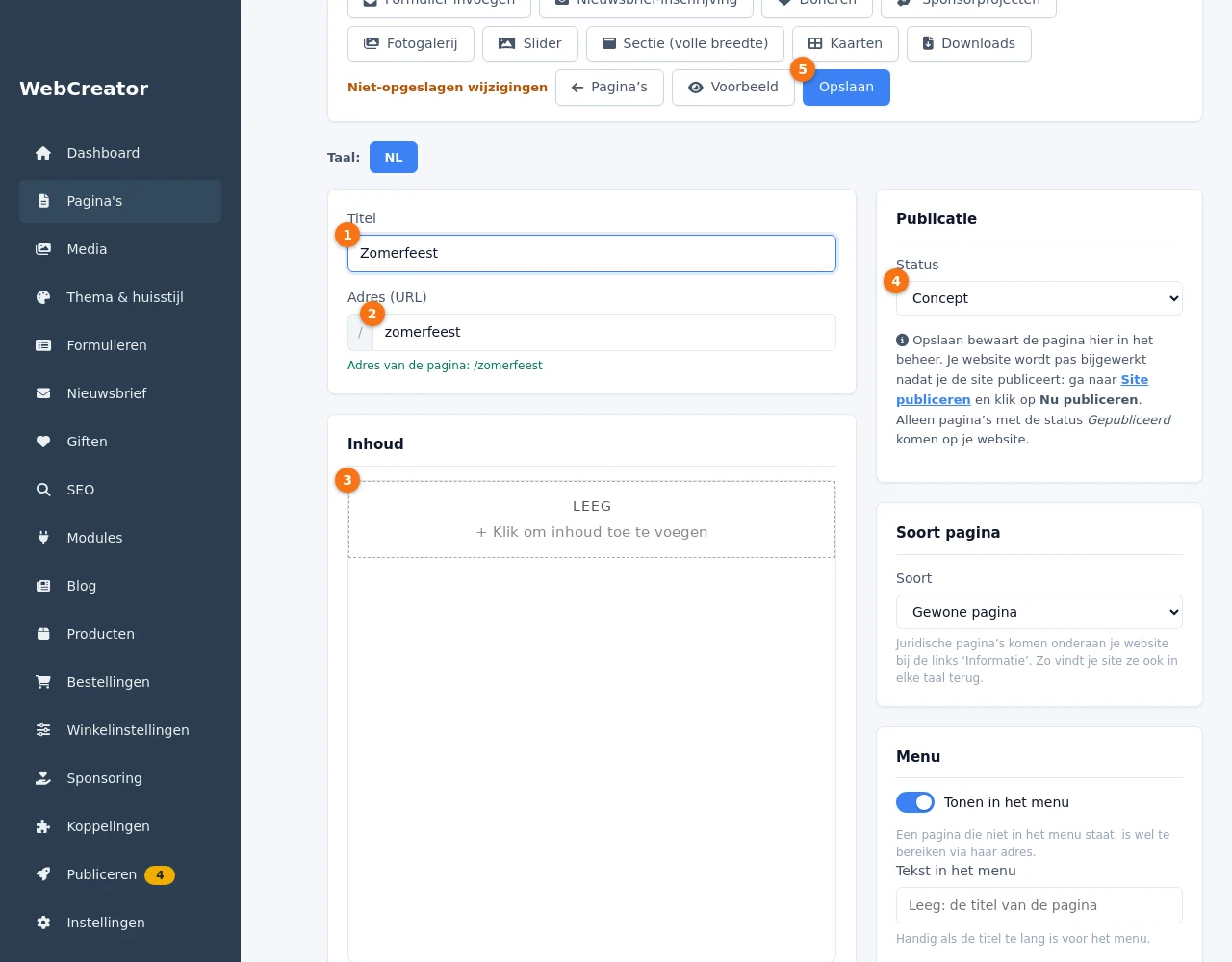
- Vul bij Titel de naam van de pagina in, bijvoorbeeld Zomerfeest. Het Adres (URL) maakt de editor zelf van de titel. Je kunt het aanpassen als je wilt.
- Klik in het vak onder Inhoud (Klik om inhoud toe te voegen) en typ je tekst. Hoe je tekst en foto’s aanpast, lees je in Tekst en foto’s aanpassen in de editor.
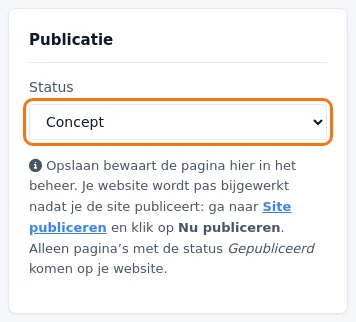
- Kies rechts bij Status wat je wilt: Concept (nog niet online) of Gepubliceerd.
- Klik op Opslaan (of druk op Ctrl + S).
Wat gebeurt er na het opslaan?
De pagina staat nu in je beheer. Naast Opslaan werkt nu ook Voorbeeld: dat toont de laatst opgeslagen versie in een nieuw tabblad. Zolang je wijzigingen nog niet hebt opgeslagen, zie je Niet-opgeslagen wijzigingen boven in de editor.
Een nieuwe pagina staat standaard op Concept. Een concept komt niet op je website. Een gepubliceerde pagina komt pas online nadat je bij Site publiceren op Nu publiceren klikt. Meer daarover: Concept of gepubliceerd en Je website publiceren.
Menu en zoekmachines
In de kolom rechts staat ook een kaart Menu (zie Het menu indelen) en een kaart Zoekmachines (SEO) met een SEO-titel en een metabeschrijving. Laat je die leeg, dan gebruikt de site de titel van de pagina.
Kies een kort, duidelijk adres. Een adres dat al bestaat, krijgt automatisch een nummer erachter. Namen als
blog, winkel of api zijn gereserveerd voor de website zelf.