Een pagina publiceren, terugzetten naar concept, kopiëren of verwijderen
Of een pagina online staat, hangt af van haar status en van het publiceren van de site (zie Concept of gepubliceerd). Hier lees je hoe je een pagina online zet, terugzet naar concept, kopieert of verwijdert.
Een pagina publiceren
- Open de pagina via Pagina’s en Bewerken.
- Kies rechts bij Status de waarde Gepubliceerd.
- Klik op Opslaan.
- Ga naar Site publiceren en klik op Nu publiceren (zie Je website publiceren). Pas dan staat de pagina online.
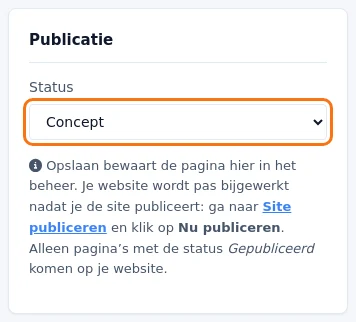
Alleen pagina’s met de status Gepubliceerd gaan mee naar de website. Een concept niet. Met Voorbeeld bekijk je een pagina vooraf in een nieuw tabblad, ook als ze nog een concept is.
Terugzetten naar concept
Wil je een pagina tijdelijk offline halen? Zet Status op Concept en klik op Opslaan. Publiceer daarna de site opnieuw. De pagina blijft in je beheer staan en je kunt haar later weer publiceren. Dit kan niet voor de homepage.
Een pagina kopiëren
- Klik in Pagina’s bij de pagina op Dupliceren.
- Bevestig met Dupliceren.
- De kopie heet … (kopie), staat op Concept en krijgt een eigen adres. Klik op Kopie bewerken in de melding om haar aan te passen.

Een pagina verwijderen
- Klik in Pagina’s bij de pagina op Verwijderen.
- Bevestig in het venster met Verwijderen.
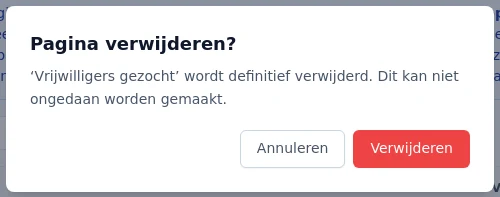
Verwijderen kan niet ongedaan worden gemaakt. Wil je de pagina misschien later nog gebruiken? Zet haar dan liever op Concept. Pagina’s onder de verwijderde pagina blijven bestaan en komen op het hoogste niveau. De homepage kan niet worden verwijderd.